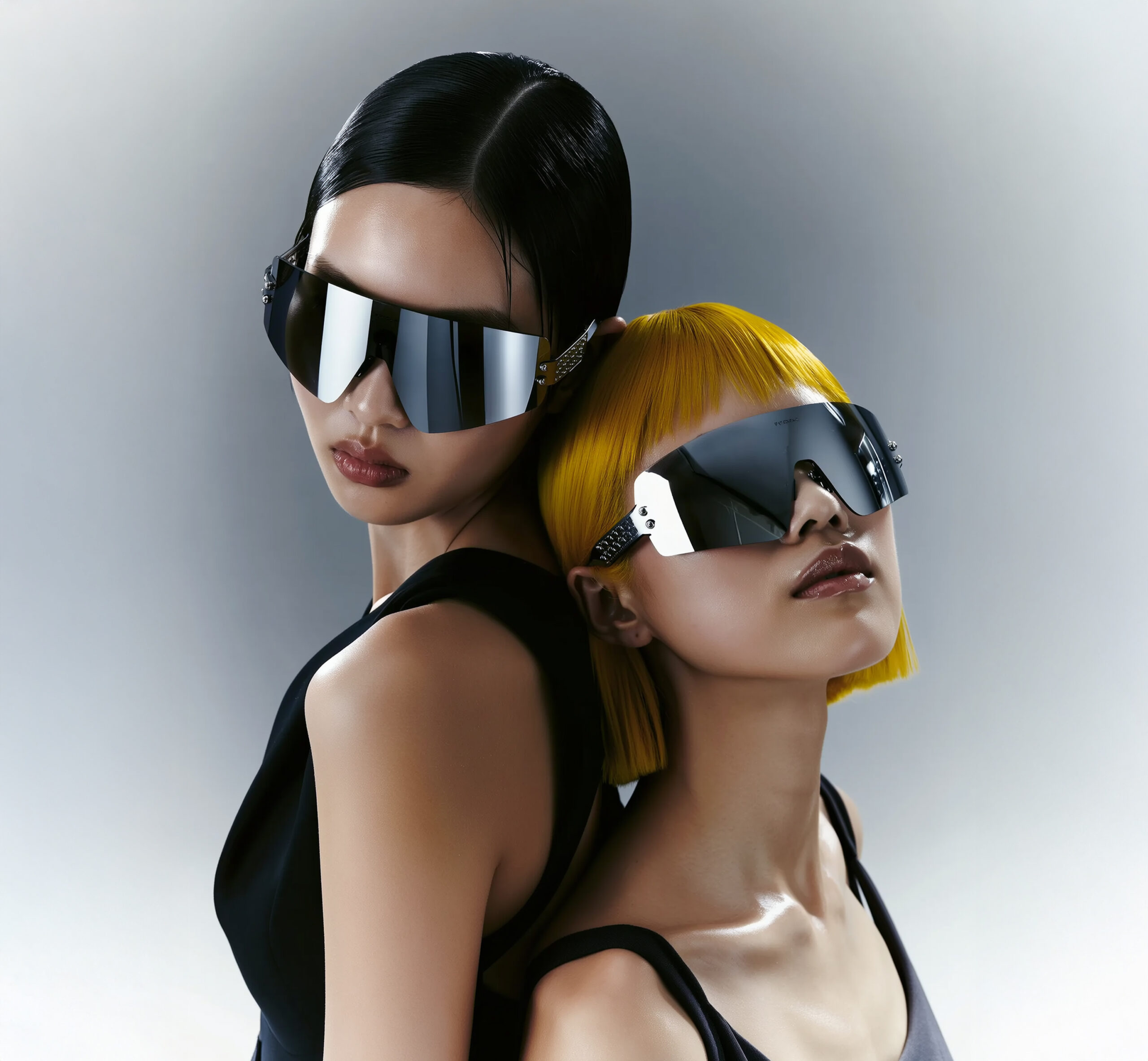


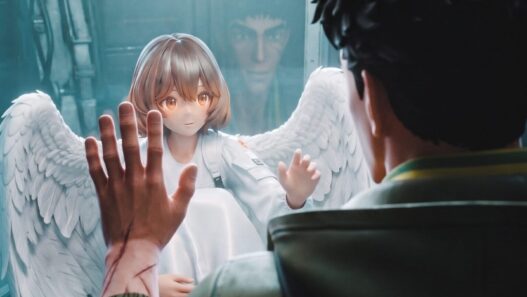

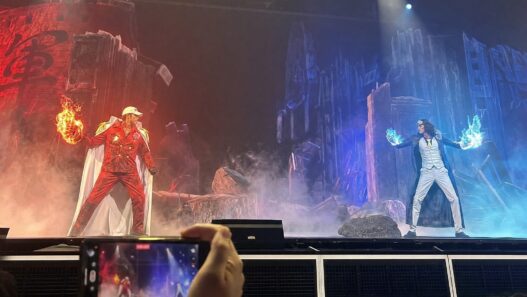


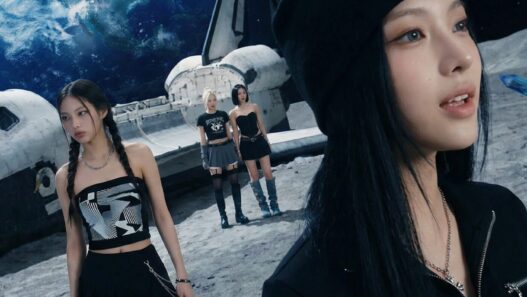
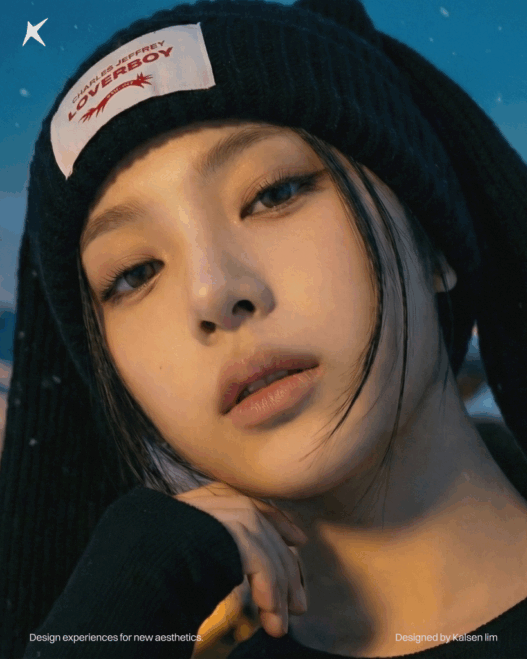
캐릭터 시트 도출하기
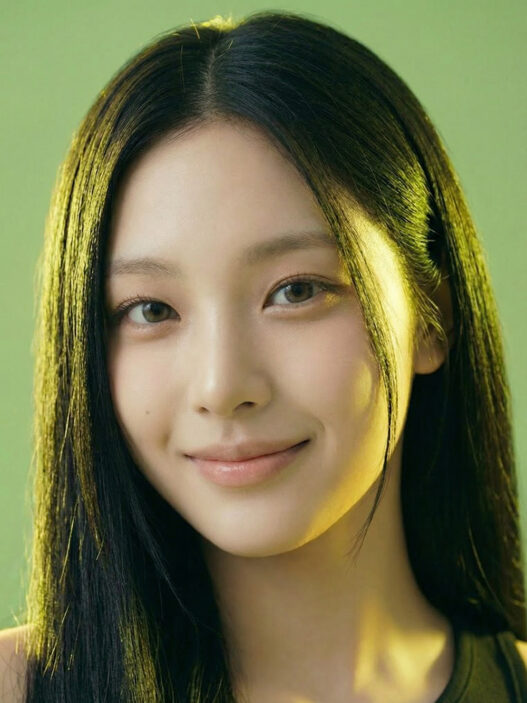
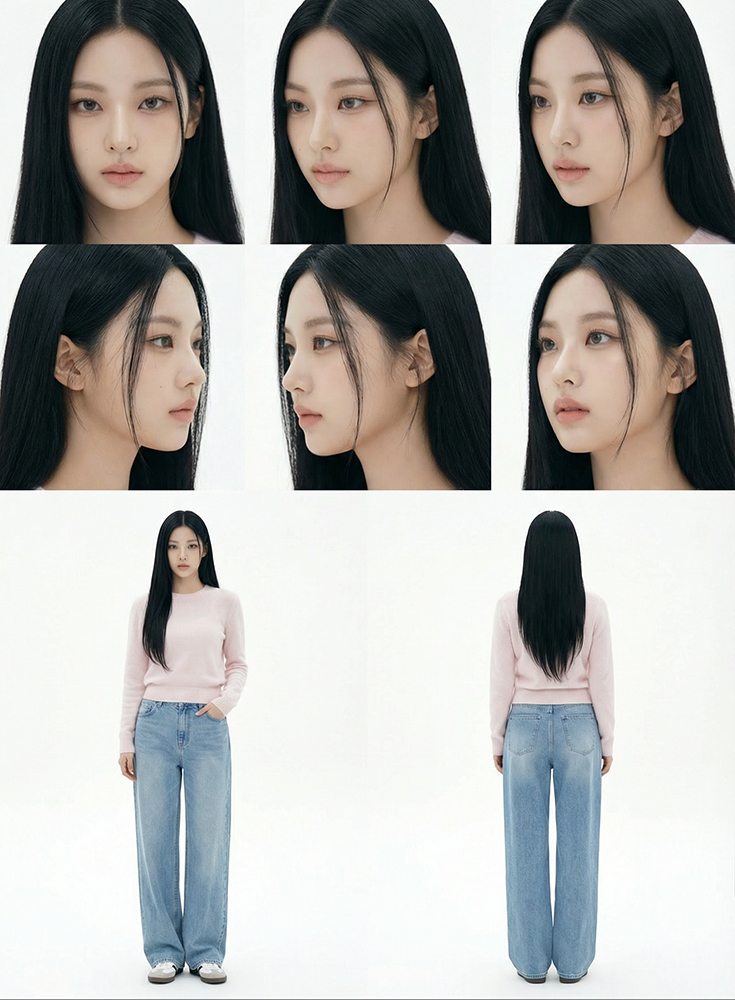
나노바나나에서 참고이미지로 인물 시드이미지를 넣고 캐릭터 시트를 도출해보세요.
저는 Google AI Studio나 Higgsfield AI를 자주 사용합니다.
중립적인 포즈의 캐릭터 시트는
다양한 씬 연출에서도
흔들리지 않는 결과를 보장해줍니다.
또한 보통 인물 레퍼런스 이미지는 얼굴만 클로즈업 되어 있거나,
여러개의 사진을 한번에 업로드 해야하기 때문에 꽤 귀찮은 과정을 거쳐야 하는데요.
이렇게 캐릭터 시트를 단일 이미지로 뽑아두면, 매번 다른 연출샷을 뽑더라도
일관성있게 인물을 도출할 수 있습니다.
캐릭터 시트는 나노바나나에 인물사진 하나를 넣고, 아래 프롬프트를 입력하면 간단하게 도출 할 수 있습니다.
[Prompt]
첨부된 이미지를 참고하여, 캐릭터 시트를 도출해줘.
카메라 각도별 얼굴 6컷, 전신 정면, 후면 2컷으로 도출해줘.
스튜디오 호라이즌 샷, 화이트 배경, 자연스러운 라이팅, 중립적인 포즈
페르소나 의상 갈아 입히기
캐릭터 시트가 도출되면, 이제 내 페르소나의 의상을 설정해 줄 수 있습니다.
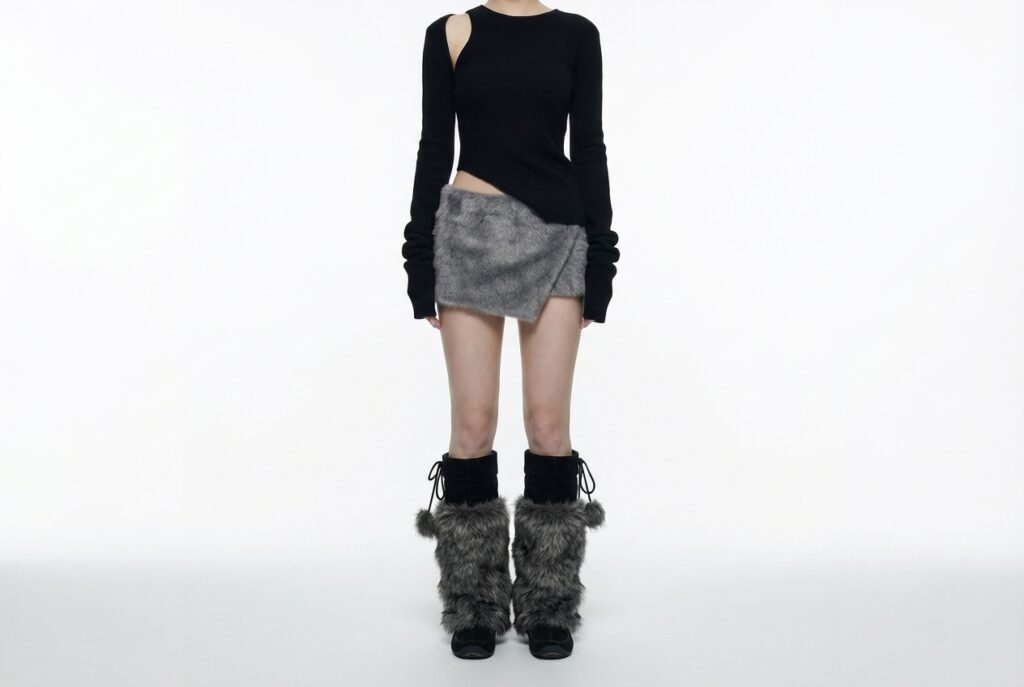
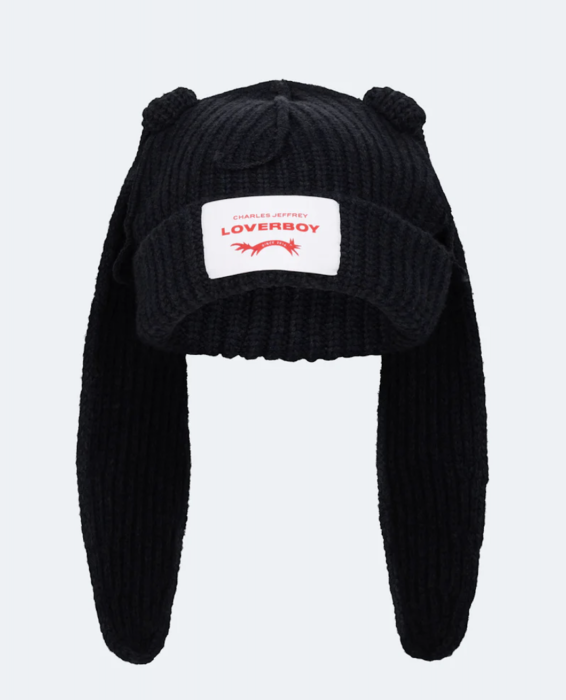
캐릭터 시트(1번 이미지)와 의상 레퍼런스(2번 이미지), 모자 레퍼런스(3번 이미지)를 넣고 아래 프롬프트를 입력하세요. 의상 레퍼런스는 얼굴이 없거나 제품샷이 더 좋습니다. 나노바나나가 어떤 인물을 기준으로 해야할지 헷갈리지 않거든요.
[Prompt]
1 번 이미지의 인물에게 2번 이미지 의상과 3번 이미지의 모자를 씌워줘. 중립적인 포즈
스튜디오 호라이즌샷, 자연스러운 라이팅, 풀샷, 화이트 백그라운드
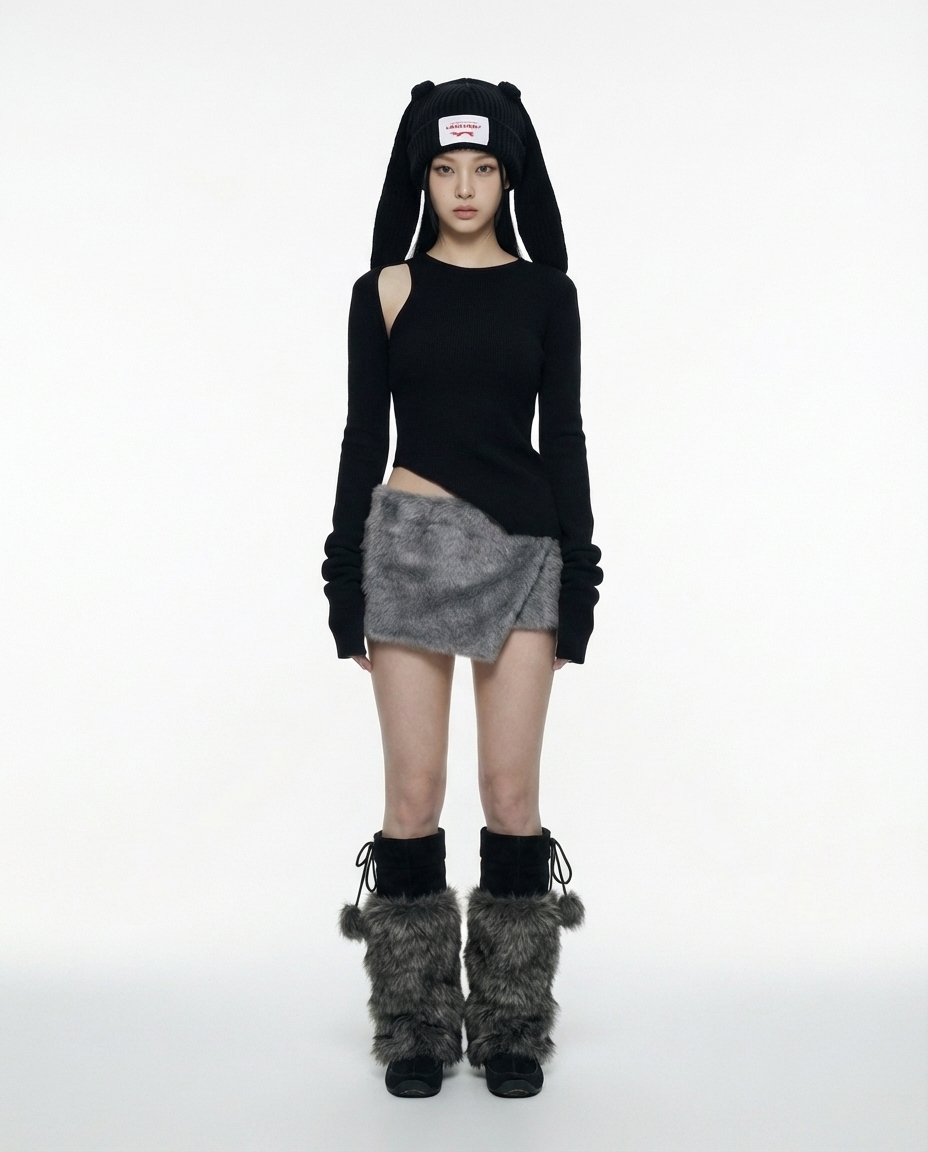
배경과 합성하기
이제 의상까지 입은 나만의 페르소나 시드 이미지가 도출되었습니다.
이제부터는 원하는 배경에 인물을 합성해 볼까요?
시드이미지(1번)와 배경이미지(2번), 그리고 인물 외형 일관성을 위해 캐릭터 시트(3번)까지 3종의 이미지를 넣고 아래 프롬프트를 입력해주세요.
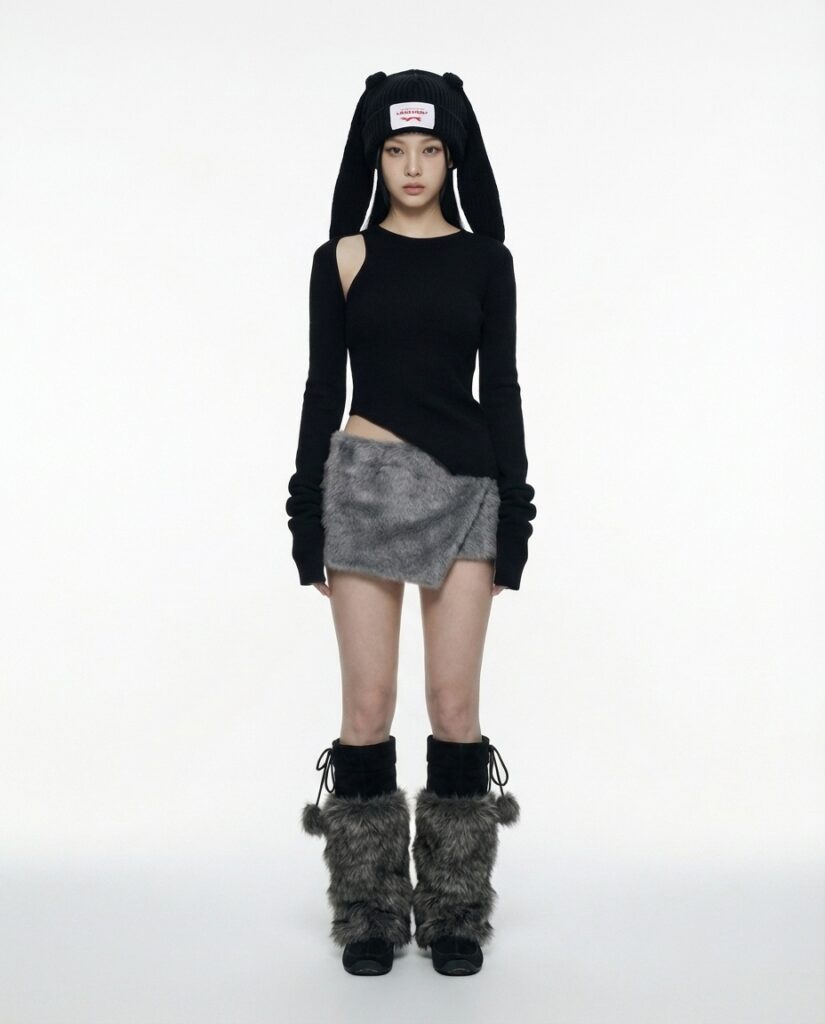
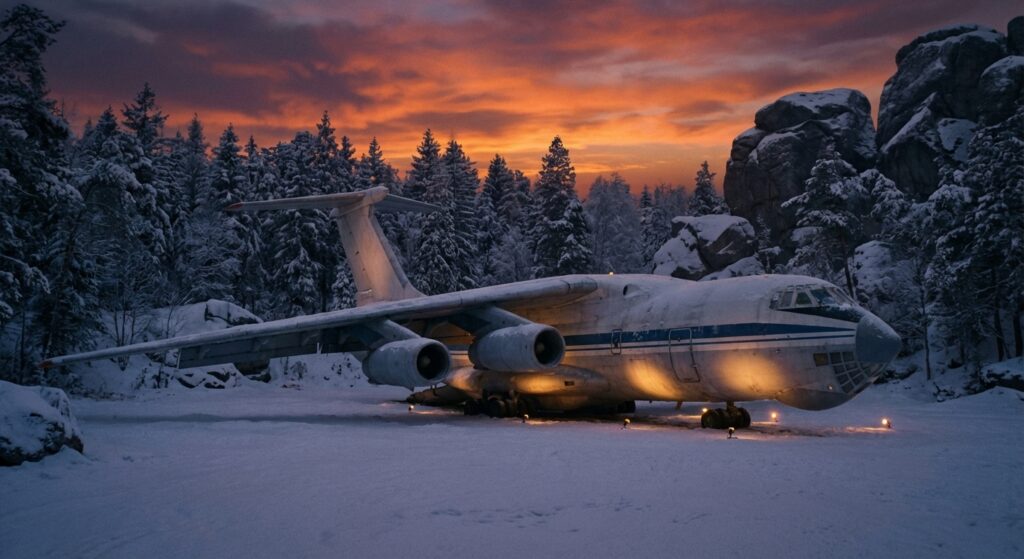
[Prompt]
1번 이미지의 인물을 주인공으로 뮤직비디오 씬처럼 2번 이미지 배경 앞에 합성해줘. 인물은 근경 풀샷, 배경은 원경으로, 카메라 시점도 조정해줘. 인물의 얼굴은 3번 캐릭터 시트 이미지를 참고하여 일관성을 유지해줘.
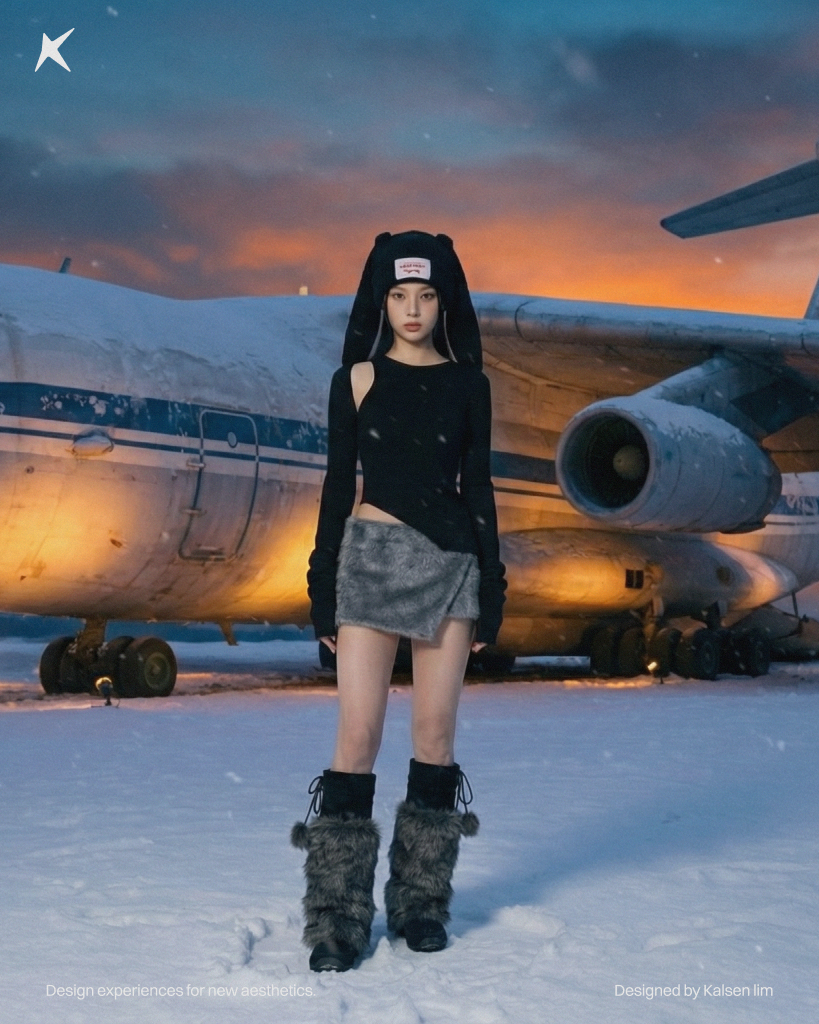
다양한 구도와 포즈로 연출
배경까지 적용된 이미지를 도출하면 거의 다 온거에요.
이제부터는 다양한 구도와 연출로 원하시는 씬을 도출하면 됩니다.
쓰레드와 인스타그램을 통해 다양한 샷과 앵글에 대한 개념은 설명을 드렸었죠?
(조만간 페르소나 도출을 위한 팁과 카메라 구도에 대한 설명을 모아 전자책을 발행하겠습니다! 조금만 기다려주세요.)
위에 도출된 이미지를 첨부하고, 아래 프롬프트를 테스트 삼아 넣어서 이미지를 도출해보세요.
[Prompt]
1번 이미지 인물 얼굴 클로즈업 더치로우앵글, 신비로운 표정, 자연스러운 모델 포징.
인물의 얼굴은 2번 이미지를 참고하여 일관성을 유지해줘.
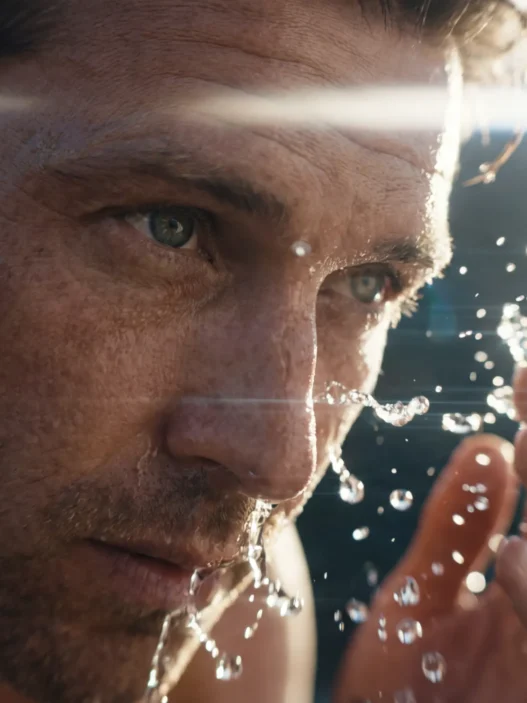
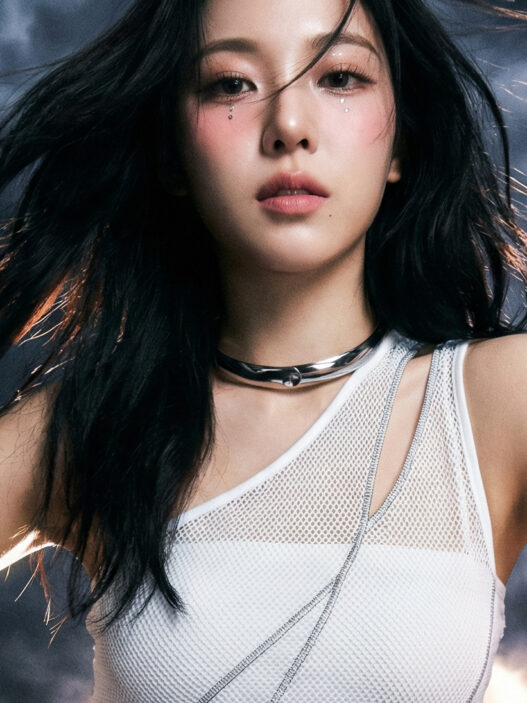
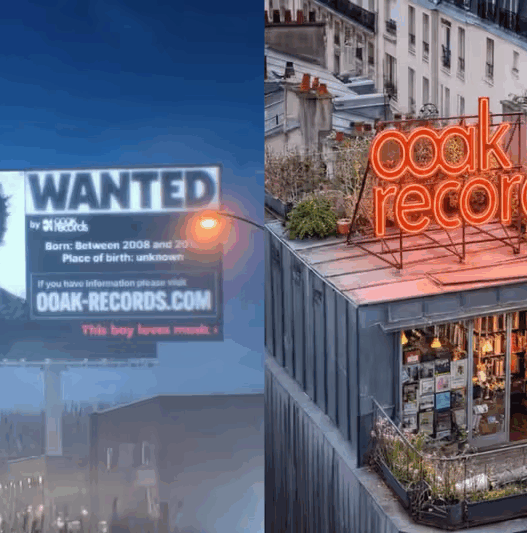
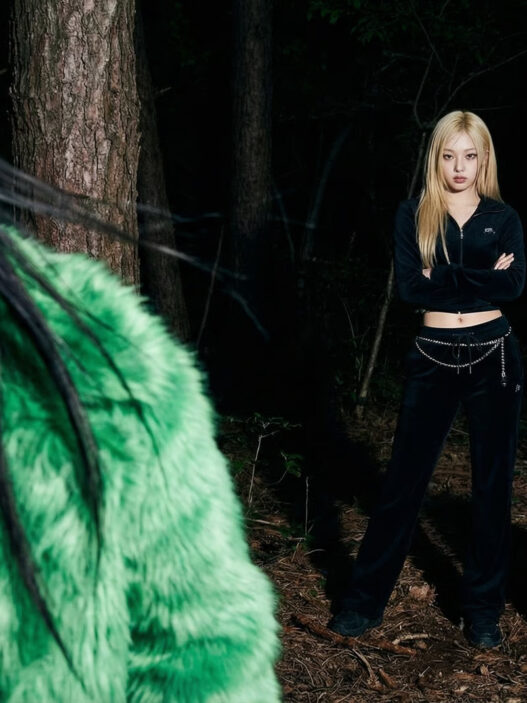
위 프롬프트를 다양하게 커스터마이징하여 아래와 같은 결과물을
얻을 수 있었습니다. 글을 읽으시는 분들 모두 각자의 페르소나를 도출해보시고
멋진 연출샷까지 만들어보세요.
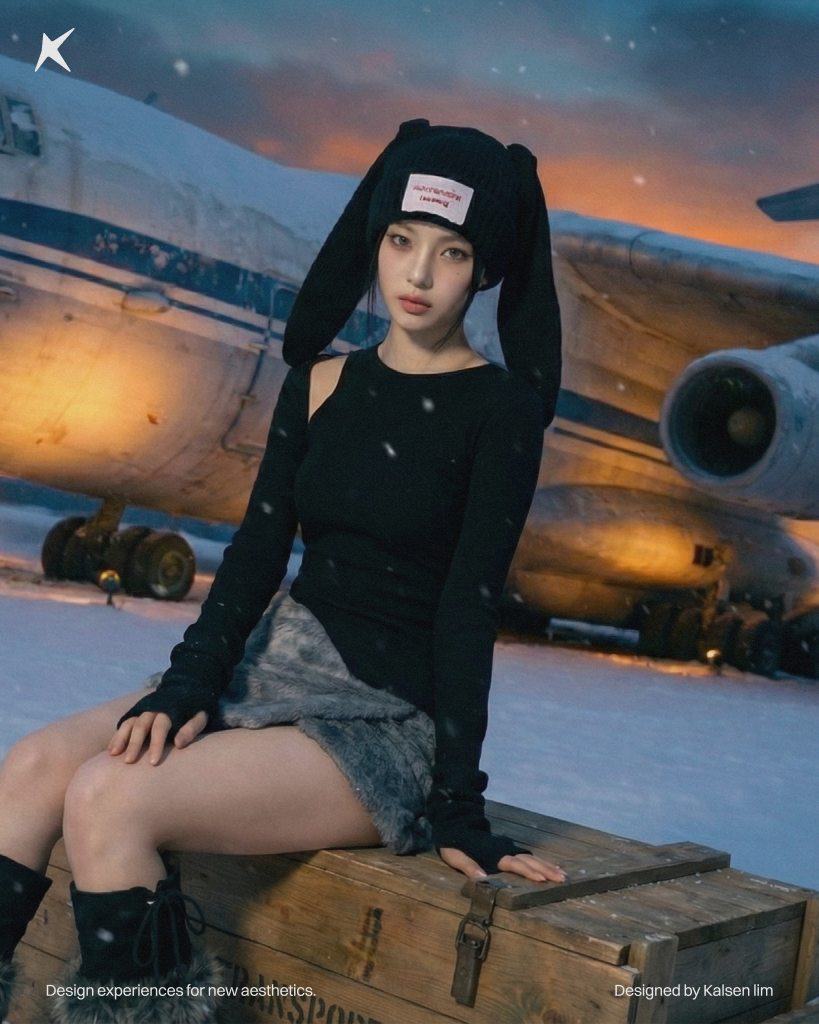
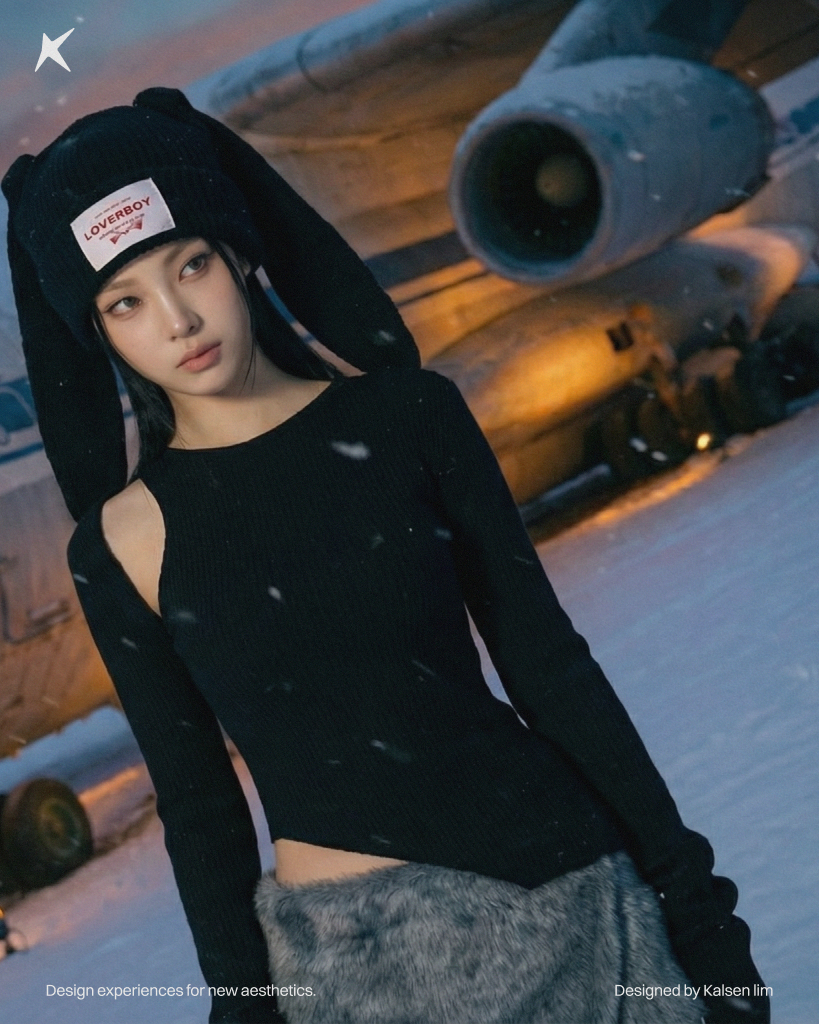

원희가 착용한 비니는 아래 제품을 레퍼런싱한 이미지입니다.
charlesjeffreyloverboy.com